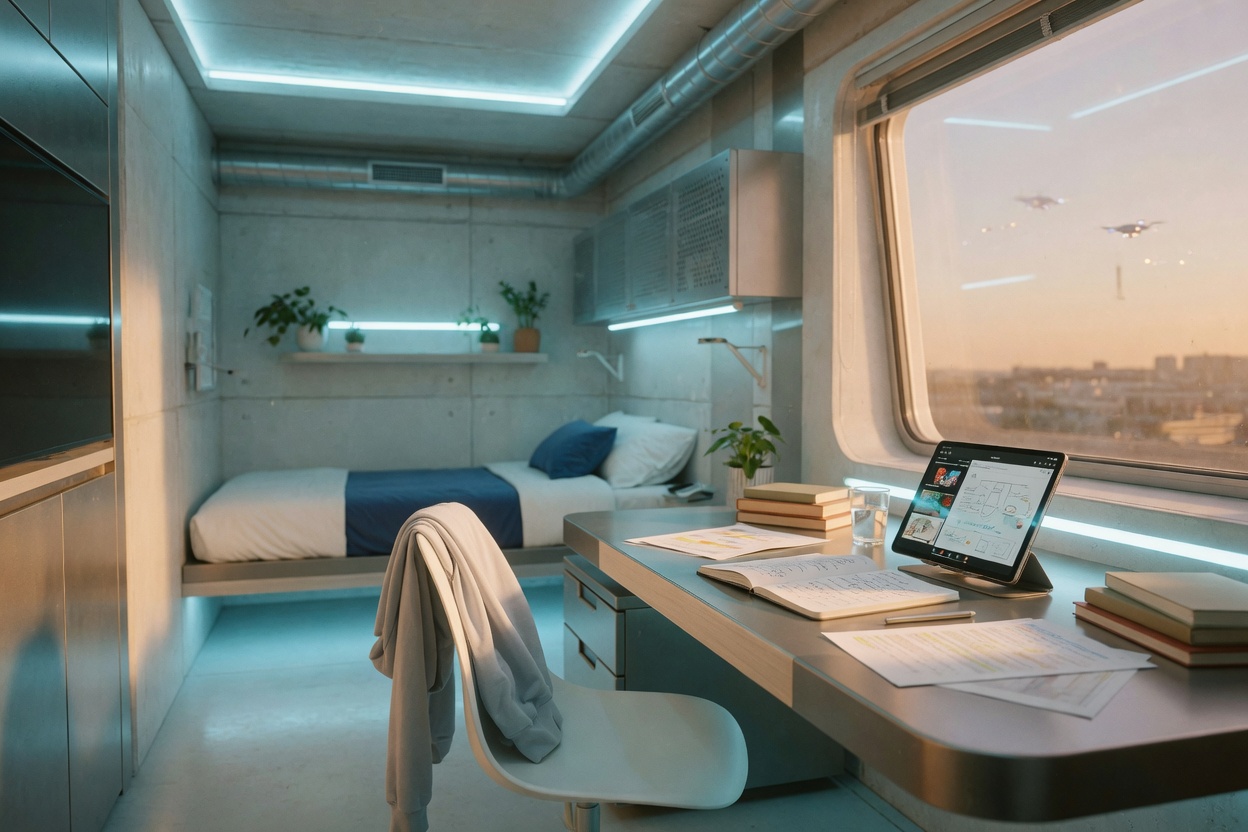
先に結論:画面サイズとOSを用途に合わせる
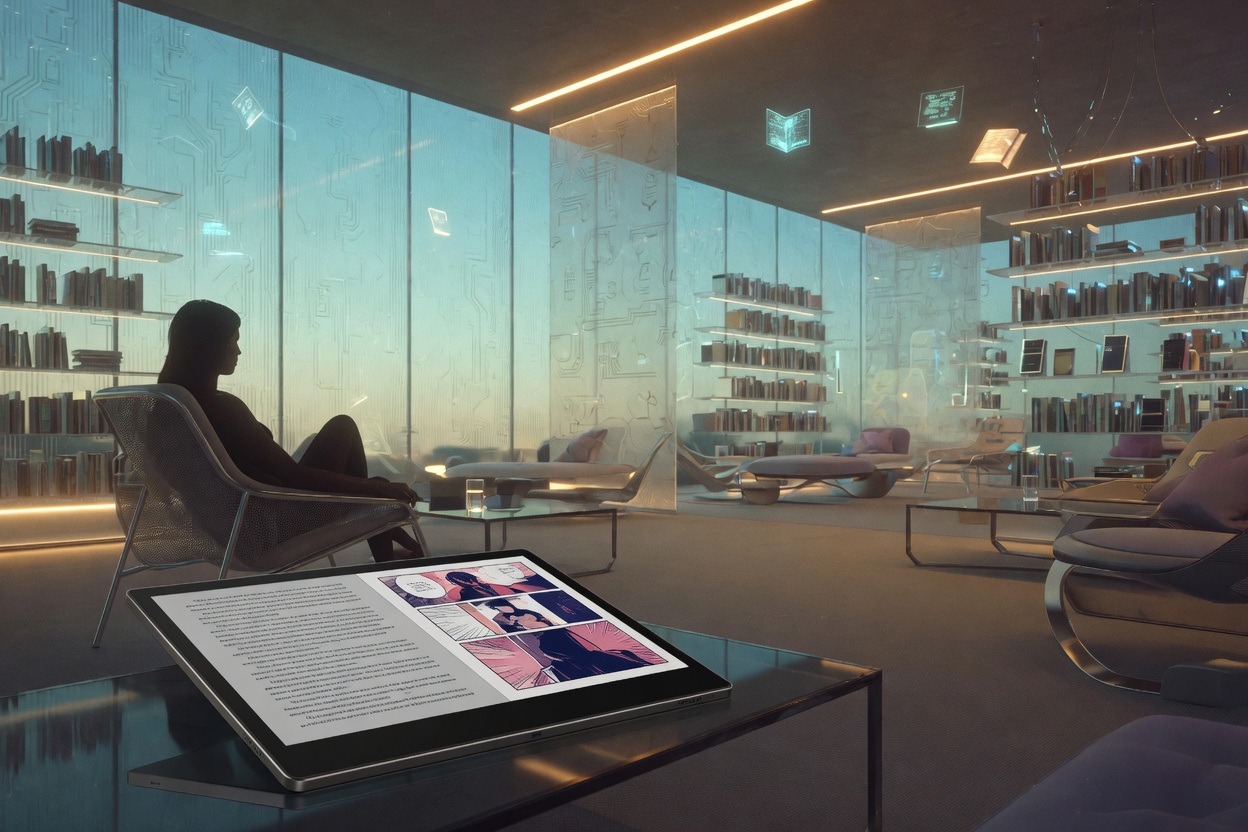
読書、動画視聴、オンライン学習を一台で行うなら、まず「どの姿勢で使うか」と「どのアプリを使うか」を決めます。10〜11インチは、縦持ちの読書、横持ちの動画、学習資料の表示を切り替えやすいサイズです。13.4インチは資料とメモを並べやすい一方、机やスタンドに置く使い方が向いています。
OSは、アプリの選択肢や保存方法に関わります。A16チップとLiquid Retinaディスプレイを備えるiPad、Amazonの動画や読書サービスを中心に使いやすいFire HD 10、microSD拡張やWidevine L1を搭載するAndroidモデルというように、使いたいサービスと機能を先に照らし合わせます。
タブレットを選ぶときに見る仕様
10〜11インチは読書・動画・学習のバランスを取りやすい
10インチ前後は、持ち運びと画面の見やすさを両立しやすいサイズです。Amazon Fire HD 10やTCL TAB 10 Gen4のような10.1インチは、マンガや動画をスマートフォンより大きく表示しながら、机からリビングへ移動させやすい範囲です。
11インチになると、横向きの動画や資料を表示するときの余白を取りやすくなります。PHILIPS T8015は11インチFHD、Apple iPadは11インチLiquid Retinaなので、学習資料や雑誌を拡大しすぎずに見たい場合も候補に入ります。
一方、13.4インチは画面分割で資料とメモを並べる用途に向きます。大きさを活かすには、机やスタンドに置く場所と、キーボードを広げるスペースを先に考えます。
解像度とリフレッシュレートは役割が違う
解像度は文字や画像の細かさに関わり、リフレッシュレートはスクロールや動きの滑らかさに関わります。FHDやFHD+のモデルは、文字の細かさを重視する読書・資料閲覧で比較しやすい仕様です。90Hzや120Hz対応モデルは、WebページやSNSのスクロール、対応コンテンツの表示を滑らかにしたいときに見ます。
たとえばAOC M10は10インチHD IPSで120Hz、P13セット版は13.4インチFHD+で120Hzです。高いリフレッシュレートだけで細かな文字が見やすくなるわけではないため、解像度と画面サイズを分けて判断します。
iPadOS・Fire OS・Androidは使いたいサービスから決める
iPadを選ぶ場合は、A16チップ、11インチLiquid Retina、128GB、Wi-Fi 6といった本体仕様に加えて、利用したい学習アプリや電子書籍サービスがiPadOSに対応しているかを確認します。
Fire HD 10は10.1インチ1080p、32GB、最大13時間の連続使用が特徴です。Prime VideoやKindleなどAmazonのサービスを中心にするなら、使うアプリと保存容量を先に整理すると選びやすくなります。
Androidは、10〜11インチ、Android 15・16、microSD拡張、画面分割、無線投影など、製品ごとの違いを比較できます。同じAndroidでも、Widevine L1、Google認証、動画サービスへの対応表記は商品ごとに異なるため、まとめて判断せずカードごとの仕様を見ます。
動画配信を高画質で見るならWidevine L1の記載を確認する
Androidタブレットで動画配信サービスを高画質で再生したい場合は、商品ページにWidevine L1の記載があるかを確認します。AOC M10、PHILIPS T7315・T8015、TECLAST P33、Bmax I10 Plus、HiGrace、P13セット版には、商品ページ上でWidevine L1の記載があります。
ただし、再生画質は端末の規格だけで決まるものではありません。利用するサービス、作品、アプリ、契約、ネットワーク、画面側の条件も関係するため、Widevine L1だけで全サービスの画質を断定しないようにします。
内蔵ストレージとmicroSD拡張を保存方法に合わせる
読書アプリや動画サービスをストリーミング中心で使うなら、内蔵ストレージを抑えたモデルも候補になります。動画や電子書籍を持ち出して保存するなら、128GBのモデルか、microSDで容量を増やせるモデルを比較します。
掲載商品の内蔵容量は32GBから128GBまで幅があり、microSD拡張は最大1TBまたは2TBと商品ごとに異なります。TECLAST P33とP13セット版は最大2TB、AOC M10、PHILIPS T7315・T8015、Bmax I10 Plus、HiGraceは最大1TBの拡張表記があります。カードを追加する場合は、動画、電子書籍、写真、アプリのどれを保存するかを先に分けます。
バッテリー容量と充電方法は使う場所で考える
バッテリー容量は、持ち出しやすさだけでなく本体サイズとのバランスで見ます。10インチクラスには6000mAh、11インチには8000mAh、13.4インチには12000mAhの掲載商品があります。容量が大きいほど必ず長時間使えると決めつけず、画面サイズ、明るさ、通信、アプリの使い方も合わせて考えます。
USB Type-C対応や18W急速充電の記載があるモデルは、手持ちの充電器やケーブルとの組み合わせを確認します。机で使うのか、外出先へ持ち出すのかで、充電場所とケーブルの長さも変わります。
仕様を比較する
| 比較軸 | 確認すること | 向いている選び方 |
|---|---|---|
| 画面サイズ | 10〜11インチ、13.4インチ | 持ち運びか資料の分割表示かで決める |
| 解像度 | HD、FHD、FHD+、Liquid Retina | 読書や資料の細かさを重視するかを見る |
| OS | iPadOS、Fire OS、Android 15・16・Go | 使いたいアプリとサービスに合わせる |
| 動画再生 | Widevine L1、Netflix対応などの記載 | 高画質再生の条件を商品ごとに確認する |
| 保存 | 32GB〜128GB、microSD最大1TB〜2TB | 本体保存か外部拡張かを決める |
| 学習機能 | 画面分割、無線投影、キーボード、ペン | 机上の学習環境まで一緒に整える |
| 電源 | バッテリー容量、Type-C、急速充電 | 持ち出す頻度と充電場所に合わせる |
用途別に選ぶなら
Kindleや動画を中心に楽しむ
Amazonの動画や電子書籍を中心に、10インチ前後の画面で楽しみたいならAmazon Fire HD 10が比較しやすい候補です。1080pフルHD、32GB、最大13時間の連続使用という仕様から、スマートフォンより大きな画面で動画やマンガを見る使い方に向きます。保存する本や動画が多い場合は、32GBで足りるかを先に考えます。
OSのアプリ環境や学習アプリも重視するなら、A16チップと128GBを備えるApple 11インチ iPadも比較します。iPadはOSが異なるため、普段使う電子書籍・動画・学習サービスの対応状況を優先します。
10〜11インチでオンライン学習をする
10インチクラスは、動画講義とノートを切り替えながら見る学習に使いやすい大きさです。PHILIPS T7315やBmax I10 Plusは、商品ページに画面分割の記載があります。Wi-Fi、保存容量、Widevine L1、無線投影などを授業や資料の使い方に合わせて比較します。
キーボードやマウスもすぐ使いたいならTECLAST P33が候補です。タブレット単体の性能だけでなく、同梱品を別にそろえる必要があるか、64GBの内蔵容量で運用できるかを見ます。
大きな資料を並べて見る
13.4インチのP13セット版は、FHD+、120Hz、12000mAh、キーボード・マウス・ペンなどの付属品を備えています。教科書、PDF、メモを一度に表示したい場合に画面面積を活かせます。
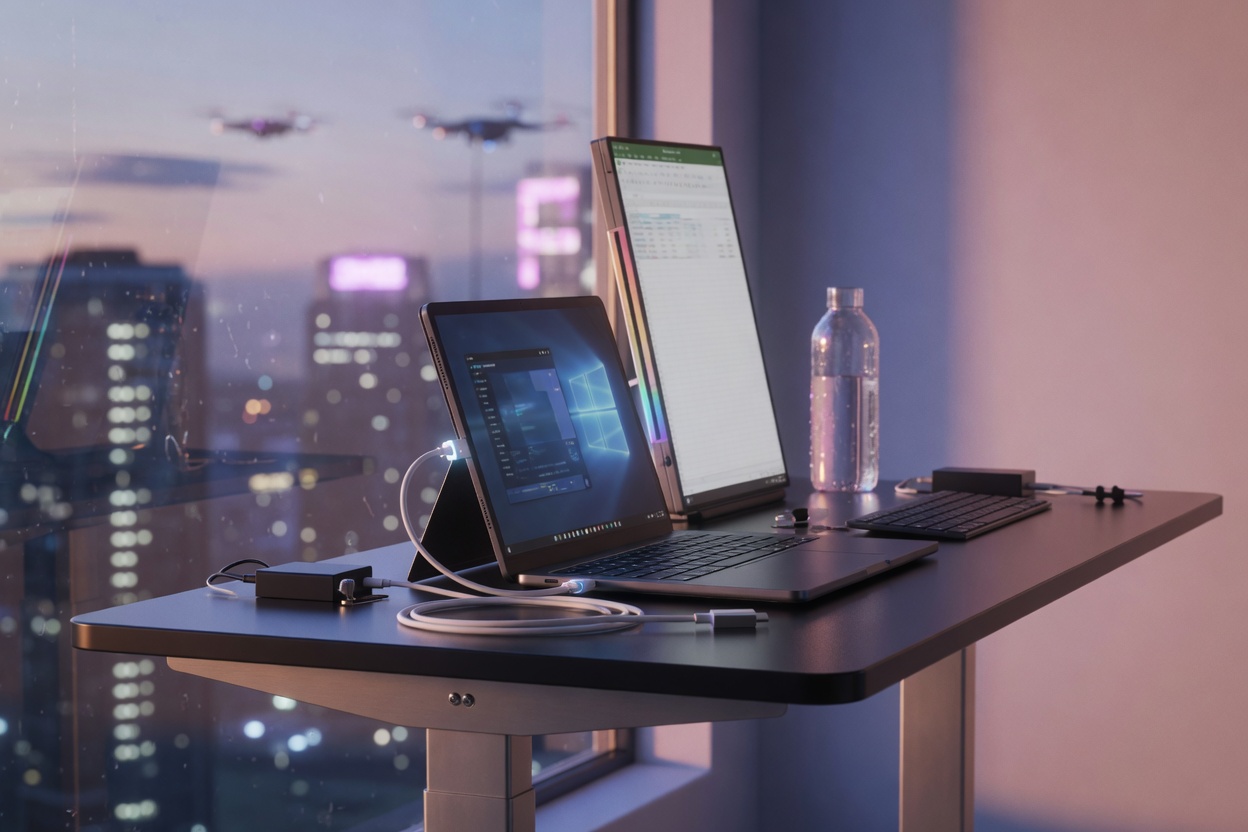
大画面は持ち運びより机上での使い勝手を優先する選択です。スタンドの設置場所、キーボードを広げる奥行き、充電ケーブルの位置まで含めて、使う環境に収まるかを考えます。
microSDで保存容量を増やしたい
動画や電子書籍を本体に保存して使うなら、microSD拡張に対応した商品を比較します。AOC M10、PHILIPS T7315・T8015、Bmax I10 Plus、HiGraceは最大1TB、TECLAST P33とP13セット版は最大2TBの掲載があります。
保存先の使い分けは、OSやアプリによって変わります。外部カードへ保存したいデータと、本体に置きたいアプリを分けて考え、対応容量だけでなく実際の保存方法も確認します。
購入後に整えたい設定と使い方
初期設定でOSとアプリを更新する
Wi-Fiへ接続したら、OSと必要なアプリを更新し、動画配信や電子書籍、学習サービスのアカウントを設定します。使いたいサービスがインストールできるか、動画の再生条件を満たすかを早めに確認すると、用途のずれを見つけやすくなります。
読書・動画・学習で表示を切り替える
読書では縦向きと文字サイズ、動画では横向きと音量、学習ではスタンドと分割表示を設定します。長い文章を読むときは文字を無理に小さくせず、端末との距離や姿勢に合わせて表示を調整します。
充電と保存場所を固定する
Type-C充電のモデルは、机やベッドサイドなど使用場所ごとにケーブルの長さを決めます。microSDを使う場合は、動画・電子書籍・写真などの保存先を分け、容量を使い切る前に整理できるようにします。
キーボードやペンは用途を決めてから使う
TECLAST P33やP13セット版のように付属品が多い商品は、文字入力、画面操作、スタンド固定など、使う役割を先に決めると活用しやすくなります。キーボードがあっても、OSやアプリによって入力方法が変わるため、レポート作成や学習サービスの対応状況も確認します。