先に結論:置き方とモニター台数を先に決める
省スペースのデスクトップパソコンは、ミニPCのように本体を小さくまとめ、モニターの横や背面へ設置できるタイプです。選ぶときは、CPUの名前だけでなく、どの場所へ置くのか、モニターを何台つなぐのか、保存容量を増やすのかを先に決めます。
2画面の事務作業なら、Beelink MINI-S12 ProのHDMI×2や、Core i5・Ryzen 5の16GB・512GBクラスが比較しやすい候補です。3画面や8K出力を使うなら、HDMI・DisplayPort・Type-C・USB4の組み合わせを見ます。後からSSDを増やしたいなら、M.2スロットや最大容量の表記を確認します。
省スペースデスクトップで見るポイント
直置きかモニター裏かを決める
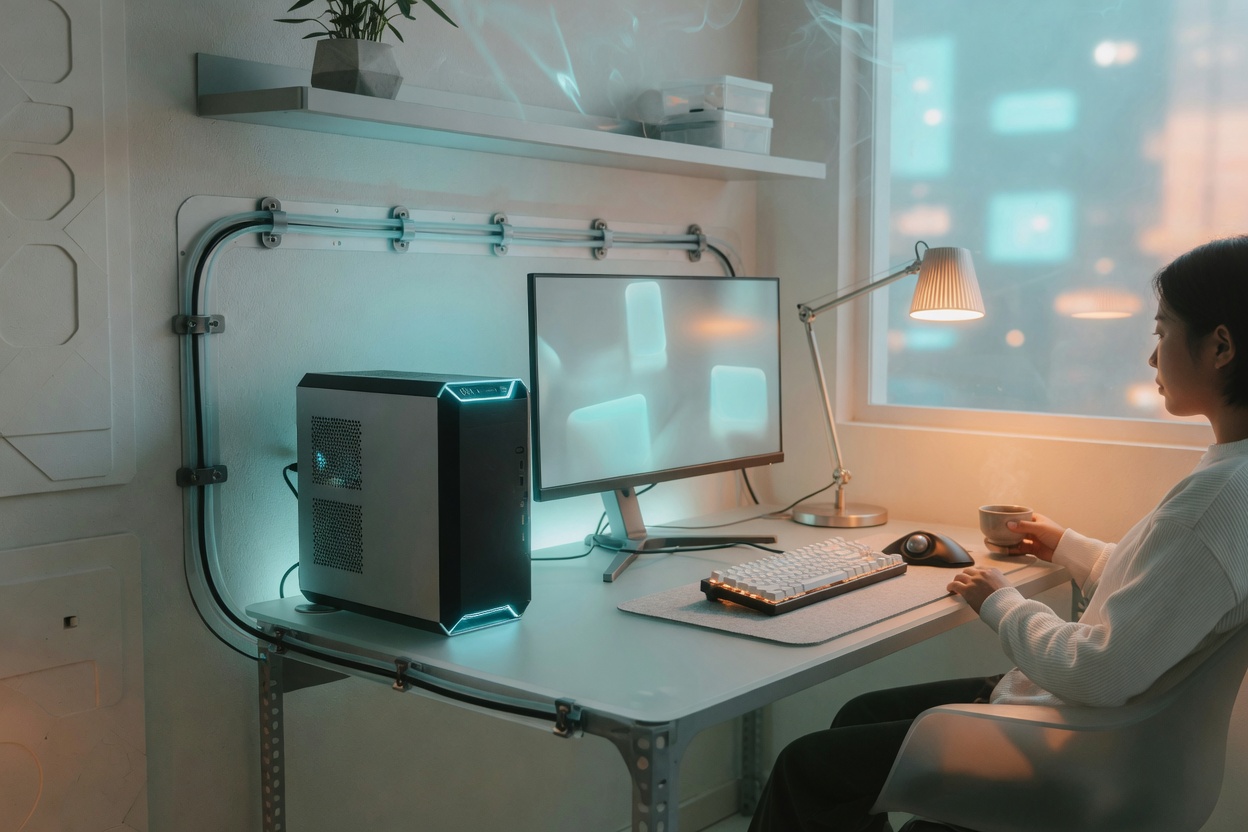
直置きは配線を確認しやすく、電源やUSB機器へアクセスしやすい設置方法です。モニターの横、棚、机の下など、本体とACアダプターを置ける場所を確保します。
VESA対応やVESA隠蔽設置に対応するモデルは、モニター背面へ固定してデスク上の本体をなくす使い方ができます。モニター側のVESA穴、固定部品、映像ケーブル、電源ケーブルの長さが合うかを先に確認します。
モニターの台数と端子をそろえる
| 接続の考え方 | 確認する端子 | 向いている使い方 |
|---|---|---|
| 2画面 | HDMI×2など | 会議と資料、ブラウザと表計算を分ける |
| 3画面 | HDMI・DP・Type-C | 複数資料、チャット、データを同時表示する |
| 4画面・高解像度 | USB4・HDMI・DPなど | 画面数と高解像度の条件をまとめて確認する |
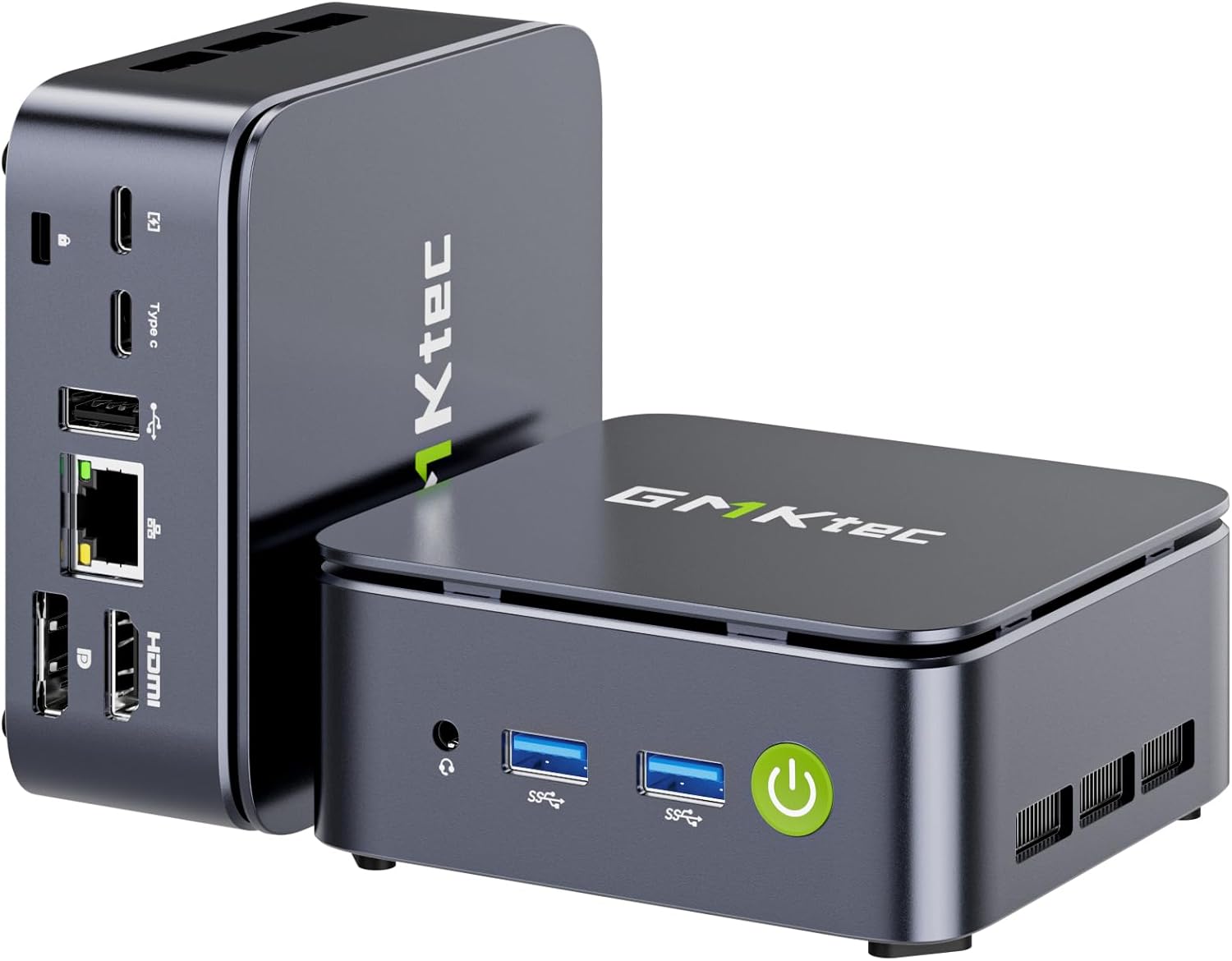
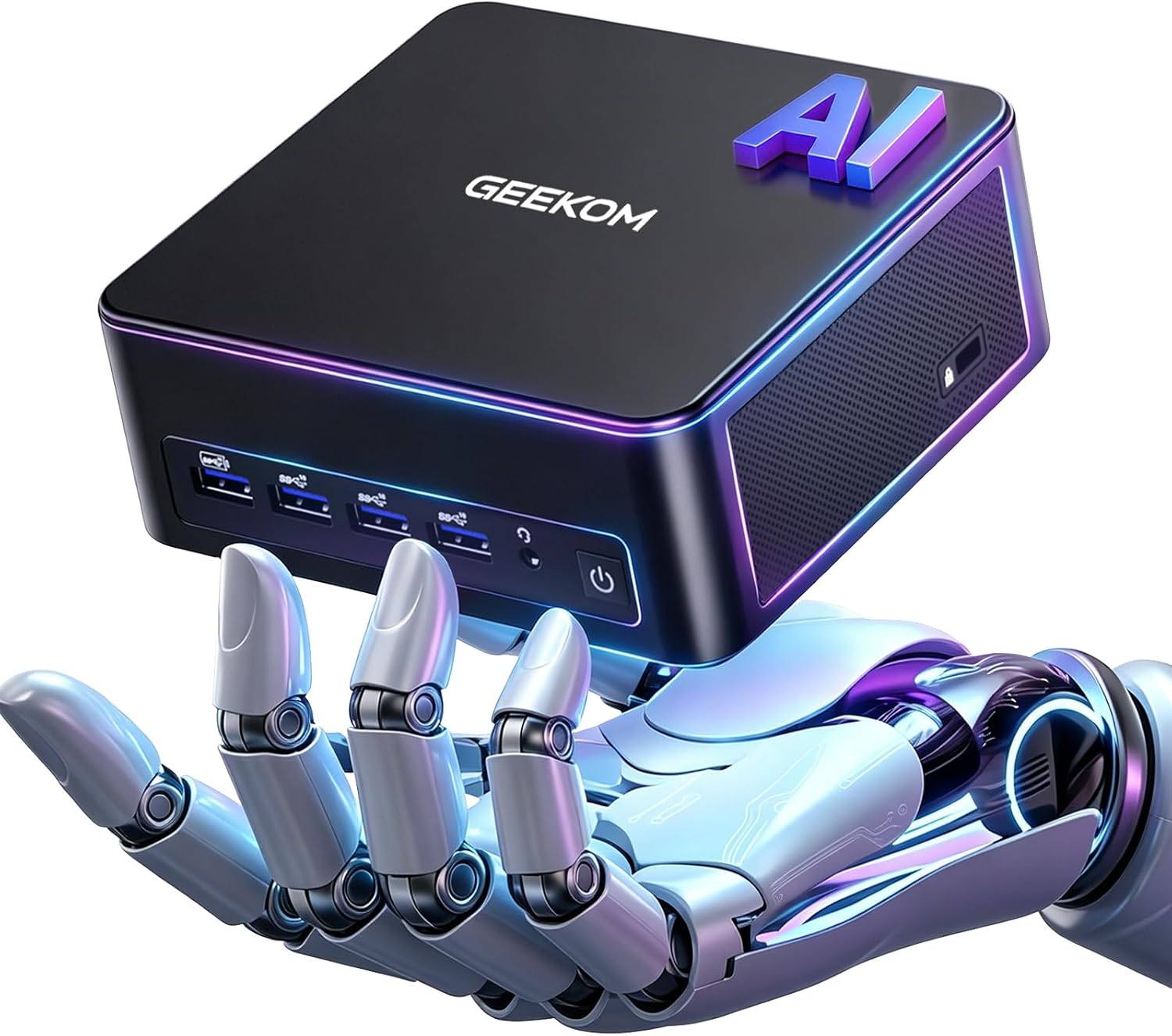
Beelink MINI-S12 ProはHDMI×2で4K 60Hzの2画面、NiPoGiやACEMAGIC、Getorli、GMKtecの一部モデルは3画面出力、GEEKOM IT13 Maxは4画面8Kの表記があります。最大出力は本体だけで決まらないため、モニター側の入力、ケーブル、解像度、リフレッシュレートも合わせます。
CPUは作業内容とメモリを組み合わせる
Intel N100やCore i5、Ryzen 5は、Web閲覧、文書作成、動画視聴、オンライン会議を中心に比較しやすい構成です。Ryzen 7、Ryzen 5 PRO、Core Ultra 9は、メモリ容量や内蔵グラフィックス、NPUなどの違いも含めて、複数アプリや画像・動画を扱う用途で比較します。
CPUの名称だけで処理速度やゲーム性能を断定せず、メモリ、SSD、画面出力、冷却方式と一緒に判断します。高負荷の3Dゲームや専用GPUを使う作業は、ミニPCの拡張範囲に収まるかを別途確認します。
メモリとSSDは初期容量と拡張方法を見る
16GBは、ブラウザ、Office、チャット、会議を同時に使う構成を比較するときの目安になります。32GBは大きなファイルや複数アプリを扱う場合の候補です。LPDDR系のオンボード構成は、購入後のメモリ交換が難しい場合があるため、初期容量を先に決めます。
SSDは256GB、512GB、1TB、6TB表記まで幅があります。NiPoGiやGMKtec M8などM.2スロットの記載があるモデルは、追加SSDの規格や最大容量を確認します。容量表記が大きくても、OSやアプリが使う領域があるため、保存するファイルの種類と期間から必要量を考えます。
有線LANと無線規格を使い分ける
Wi-Fi 6やWi-Fi 7は、無線接続でケーブルを減らしたい環境の比較軸です。2.5G LANは対応ルーターやケーブルと組み合わせる必要があり、デュアルLANは2系統の有線接続を使う構成で確認します。
在宅ワークで会議を安定させたい場合は、ルーターの位置、壁、同時接続機器、有線配線の可否も見ます。本体の規格だけで通信速度や安定性を断定しないことが大切です。
静音・放熱設計は設置場所と一緒に考える
静音設計や高放熱設計の記載があるモデルでも、室温、作業負荷、机の壁との距離でファンの動作は変わります。吸排気口を壁や書類でふさがず、ACアダプターも熱がこもらない場所へ置きます。
モニター裏へ固定する場合は、本体の通風とケーブルの曲げを確認します。性能を引き出すために密閉した棚へ押し込むと、静音性や冷却に影響する可能性があります。
仕様を比較する
| 比較軸 | 確認すること | 向いている選び方 |
|---|---|---|
| 設置 | 卓上、棚、VESA、ACアダプター | 本体を見せるか隠すかで決める |
| 画面出力 | HDMI、DP、Type-C、USB4、最大画面数 | 2〜4画面とモニター側の端子を合わせる |
| メモリ | 12GB、16GB、24GB、32GB、オンボードか | 同時に使うアプリと交換可能性を見る |
| 保存 | 256GB、512GB、1TB、6TB表記、M.2スロット | ファイル量と増設予定で決める |
| 通信 | Wi-Fi 6・7、2.5G LAN、デュアルLAN | 無線か有線か、ネットワーク構成で選ぶ |
| 冷却 | 静音、高放熱、通風孔 | 置き場所と作業負荷を合わせる |
用途別に選ぶなら
2画面で在宅ワークを始める
会議画面と資料を分けたいなら、Beelink MINI-S12 ProのHDMI×2、4K 60Hz 2画面の構成が比較しやすい候補です。Intel N100、12GB、512GB、Wi-Fi 6、2.5GbEという仕様を、使うアプリと保存量に合わせて確認します。
Core i5-8257UのミニPCは16GB・512GB、4K@60Hz、Wi-Fi 6という構成です。モニターの解像度とケーブルが合うか、設置場所の通風を確保できるかを見ます。
3画面で資料を分ける
3画面を使うなら、HDMI、DisplayPort、Type-Cの組み合わせと、最大画面数を確認します。NiPoGi Ryzen 5 7430U、ACEMAGIC Ryzen 5 7430U、Getorli Ryzen 5 6600H、GMKtec G10などが、商品ページに3画面出力の記載がある候補です。
複数画面では、モニターの台数だけでなく、机の幅、モニターアーム、電源タップ、ケーブルの長さも必要になります。画面を増やす前に、どのアプリをどこへ置くか決めます。
モニター裏へ隠して設置する
デスク上を広く使いたいなら、VESA対応のNiPoGi、ACEMAGIC、Beelinkなどを比較します。VESA穴と固定具の寸法、本体の通風、電源と映像ケーブルを合わせ、取り付け後に端子へアクセスできるか確認します。
SSDや端子を後から増やしたい
M.2スロットや最大4TB・8TBなどの拡張表記があるNiPoGi、GMKtec M6 Ultra、GMKtec M8、Getorli Ryzen 5 6600Hは、保存容量を増やす予定がある人の候補になります。増設するSSDの規格や作業方法は商品ごとに違うため、容量表記だけで判断せず、スロットの仕様を確認します。
高解像度や大容量をまとめて使う
3画面8KのGMKtec M6 Ultra・M8、3画面4KのGetorli Ryzen 7 6800H、4画面8KとWi-Fi 7のGEEKOM IT13 Maxは、出力数と高解像度を重視する構成です。モニター側の入力規格、ケーブル、設置スペース、排熱をまとめて考えます。
購入後に整えたい設置と設定
電源・映像・入力機器を順番につなぐ
本体、ACアダプター、モニター、キーボード、マウスを一度に接続せず、電源と映像を確認してから入力機器を追加します。画面が映らない場合は、入力切替、ケーブル、端子、出力解像度を一つずつ確認します。
マルチディスプレイの配置を設定する
Windowsのディスプレイ設定で、画面を識別し、実際の左右の配置に合わせて並べます。モニターごとに解像度や拡大率が違う場合は、文字が小さすぎない設定から調整します。
通風とケーブルを整える
本体の吸排気口、電源アダプター、映像ケーブルの周囲に余裕を持たせます。VESA設置ではケーブルが本体へ引っ張られないように束ね、モニターを動かしたときに端子へ力がかからないようにします。
OS・ネットワークを更新する
Windowsの初期設定、OS更新、Wi-Fiや有線LAN、Bluetoothを順番に設定します。仕事用アカウントを使う場合は、画面ロックや更新の時間も決めておくと、作業中の中断を減らしやすくなります。