+## 先に結論:PC側の端子と置き方を先に決める
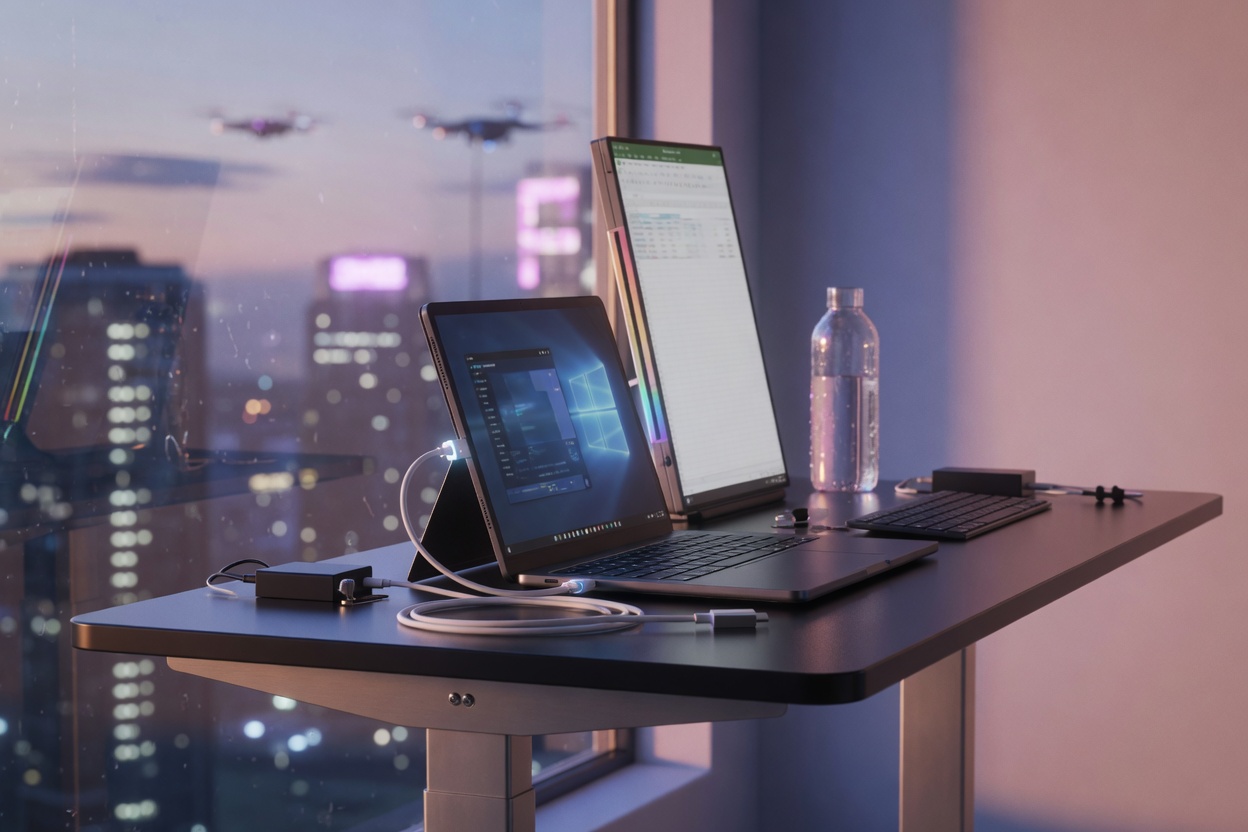
ノートPC用ポータブルモニターは、画面を追加して作業領域を広げる機器です。会議画面と資料を分けたり、文章を書きながら参考資料を表示したり、長いWebページやコードを縦向きに表示したりできます。
選ぶ順番は、まずノートPC側の映像出力端子です。USB-Cケーブル1本で映像と給電をまとめたい場合は、PC側がDisplayPort Alt Modeなどの映像出力に対応しているかを確認します。HDMIで接続する場合は、Mini HDMI、Micro HDMI、標準HDMIなど端子の形を合わせ、別のUSBケーブルでモニターへ電源を供給します。
次に、机で使うか、出張やカフェへ持ち出すかを決めます。一体型スタンドは角度調整、マグネットカバーは保護と収納、VESAはアーム固定に向きます。縦置きやタッチ操作が必要なら、その機能と接続条件が商品ページに記載されているモデルから選びます。
ポータブルモニターの選び方
USB-Cは映像出力と給電の条件を確認する
USB Type-C端子があっても、すべてが映像出力に使えるわけではありません。ノートPC側がDisplayPort Alt ModeやThunderbolt 3/4などに対応しているかを確認します。モニター側もフル機能USB-Cポートが必要です。
Intehill F15ZAはフル機能USB Type-C×2、ARZOPA A1はUSB-C×2、EVICIV EVC-1506S-BLはフル機能USB-C、BENFEIはThunderbolt 3またはUSB 3.1 Type-C DP Alt Modeが必要という記載があります。KEEPTIMEの15.6インチモデルも、Type-C 3.1またはThunderbolt 3/4のフル機能ポートが必要です。
ノートPCからの給電能力が足りない場合は、画面が表示されない、ちらつくなどの状態になることがあります。KEEPTIMEでは5V/3Aの外部電源、EVICIVではモバイルバッテリー給電の記載があります。商品の給電用ポートと外部電源の条件を確認します。
HDMIの端子形状と給電用USBを分ける
HDMI接続は、USB-C映像出力に対応しないPCやゲーム機でも比較しやすい方式です。一方、HDMIケーブルとは別にモニターへ電源を供給する構成が一般的です。
今回の候補では、AOC V50がMicro HDMI、Acer PM161QJbmiuuxがmini HDMI 2.0、ARZOPA A1・EVICIV・KEEPTIMEがMini HDMI、cocopar zs-156が標準HDMIです。ケーブルの端子が合うかだけでなく、HDMI接続時にどのUSBポートへ電源を入れるかも確認します。
15.6インチ・フルHDを解像度と画面の表面で比べる
今回の10商品は15.6インチ・フルHDを中心にしています。同じサイズと解像度でも、IPS、非光沢・マット、HDR、色域、応答時間などの記載は異なります。
非光沢パネルは照明や窓の映り込みを抑える方向の仕様です。HDR10やHDR対応の記載があるモデルは、対応する映像機器やコンテンツとの組み合わせも考えます。AOC V50には3ms・60Hz、Acer PM161QJbmiuuxには6ms・60Hz、MAGICRAVENには60Hzの記載がありますが、実際の見え方や動きの印象は接続機器や設定でも変わります。
スタンド・カバー・VESAで設置場所を決める
| 固定方法 | 確認すること | 向いている使い方 |
|---|---|---|
| 一体型スタンド | 角度範囲、縦向きでの安定、開く奥行き | 机で角度を変えながら使う |
| マグネットカバー | カバーの保護、立て方、収納時の厚み | 出張やカフェへ持ち運ぶ |
| VESA 75×75mm | アーム側の規格、耐荷重、ケーブル長 | デスクへ固定して置き場所を広げる |
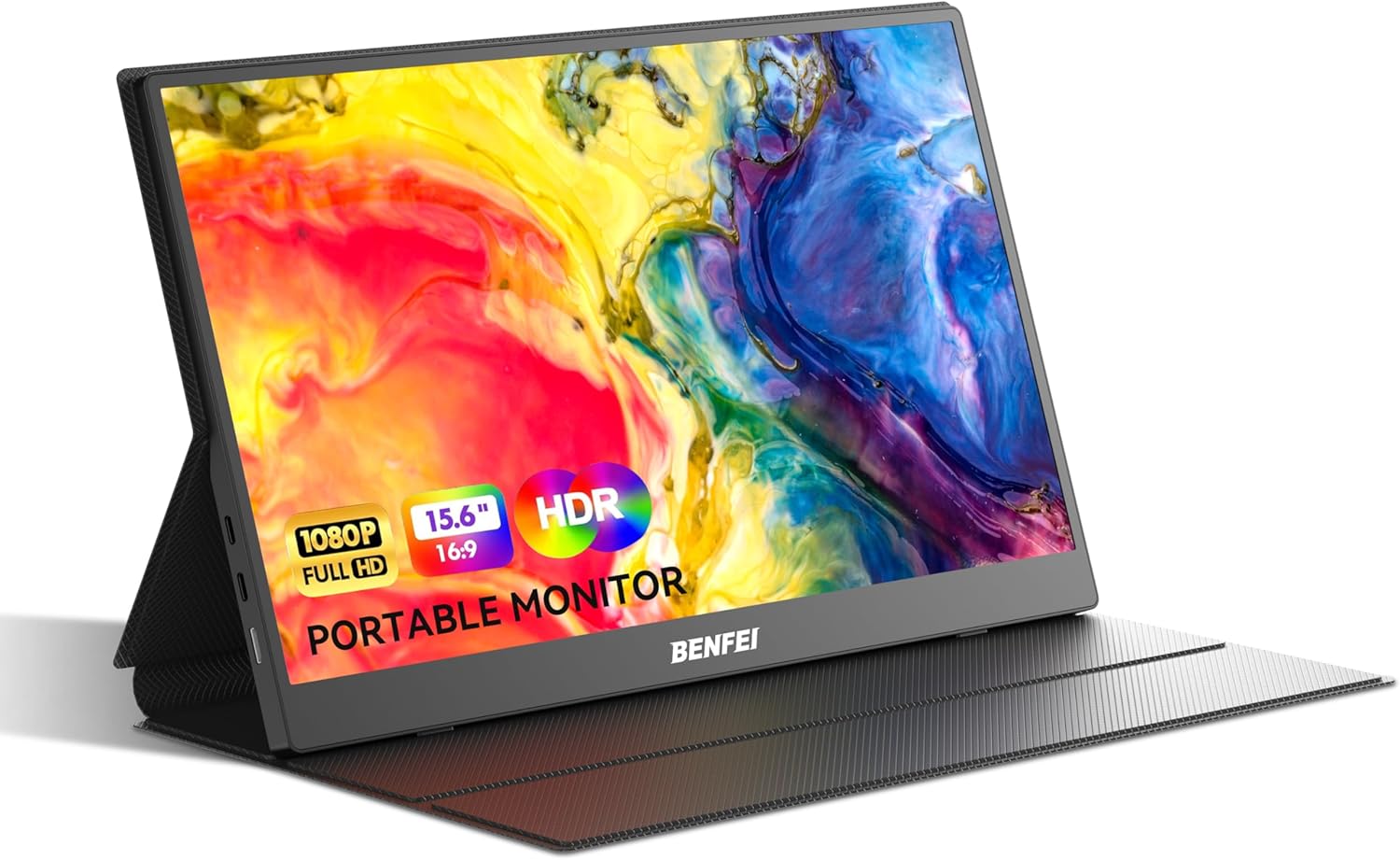
ARZOPA A1は0〜80度、EVICIVは0〜75度、Acerは0〜90度、MAGICRAVENは最大75度のスタンド記載があります。KEEPTIME、BENFEI、cocoparはマグネット式のカバーをスタンドとして使う構成です。Intehill、EVICIV、MAGICRAVEN、cocoparにはVESA 75×75mmの記載があります。
縦置きする場合は、本体の向きだけでなく、スタンドやカバーが縦向きで支えられるか、OS側で表示方向を変えられるかを確認します。ARZOPA、BENFEI、cocoparには縦向き表示や縦向きモードの記載があります。
タッチ・スピーカーは必要な人だけ選ぶ
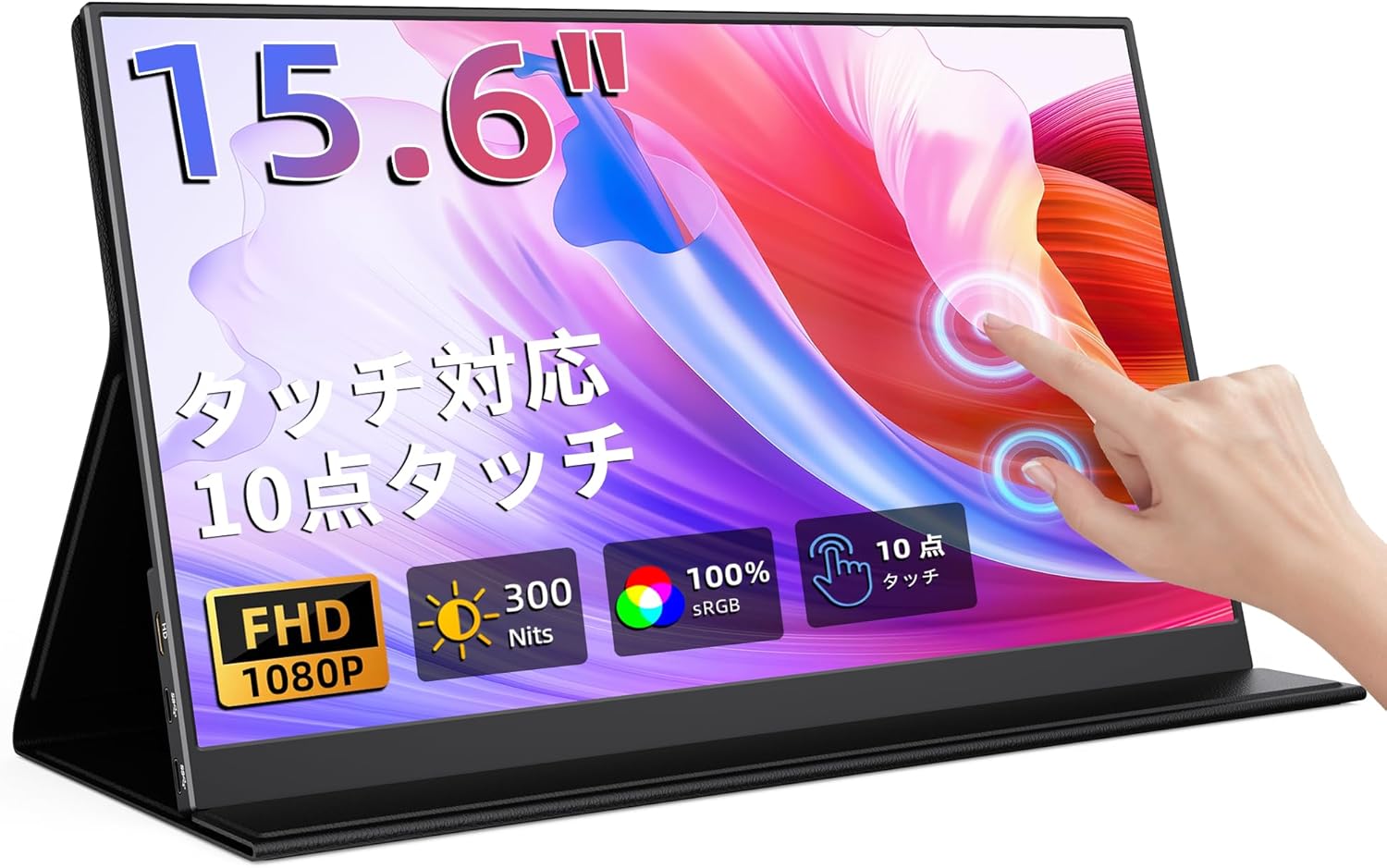
KEEPTIMEの10点タッチモデルは、Type-C接続時のタッチ機能と、Appleデバイスではワンタッチのみという条件が記載されています。タッチ操作を使う場合は、映像だけでなくタッチ信号を扱える接続方法とOSを確認します。
スピーカーはARZOPA、EVICIV、BENFEI、Acer、cocoparなどに記載があります。会議や動画で音を出したい場合は、PC側の音声出力先、ヘッドホン端子、HDMI接続時の音声経路も確認します。
重量・厚み・カバーで持ち運び方を考える
重量の記載は、KEEPTIMEが570g、cocoparが約650g、EVICIVが約0.68kg、MAGICRAVENが約680g、Acerが約0.7kg、ARZOPAが740gです。画面本体だけでなく、カバー、ケーブル、給電アダプターを一緒に運ぶため、バッグの収納部とケーブルの本数も考えます。
薄型でも端子やスタンドの出っ張りがある場合があります。保護カバーが付属するモデルは、持ち運び時の保護と設置を一つにまとめられますが、カバーを開いたときの角度や縦置きの可否は商品ごとに確認します。
用途別に選ぶなら
在宅ワークで角度をすぐ変えたい
机の上で会議と資料を並べ、表示角度を変えながら使うなら、一体型スタンドのARZOPA A1、EVICIV EVC-1506S-BL、Acer PM161QJbmiuux、MAGICRAVENが比較しやすい構成です。スタンドの角度範囲と、背面へケーブルを接続したときの机の奥行きを見ます。
出張やカフェで軽く持ち歩きたい
移動が多い場合は、KEEPTIME 15.6インチ、cocopar zs-156、BENFEIの重量・薄さ・カバーを比べます。電源アダプターを使う構成なら、モニター、カバー、ケーブル、外部電源を収納できるかも確認します。
縦向きの資料やWebページを表示したい
縦向き表示を使うなら、ARZOPA A1、BENFEI、cocoparのように商品ページに縦向きの記載がある候補を中心に見ます。PC側で表示方向を変更し、カバーやスタンドが縦向きの本体を支えられる状態にします。
モニターアームで机を広く使いたい
VESA対応のIntehill F15ZA、EVICIV EVC-1506S-BL、MAGICRAVEN、cocopar zs-156は、75×75mmのネジ穴と対応するアームを組み合わせる候補です。アームの耐荷重、取り付けネジ、モニターの向き、ケーブルの長さを先に確認します。
画面をタップして操作したい
KEEPTIMEの10点タッチモデルは、Type-C接続時のタッチ操作を比較できる候補です。タッチ機能が目的なら、HDMIだけで接続せず、映像・タッチ信号・給電の条件と使用OSをそろえます。
接続方式の比較
| 比較軸 | USB-C 1本接続 | HDMI接続 |
|---|---|---|
| 映像 | PC側のフル機能USB-C、DP Alt Mode等が必要 | Mini・Micro・標準HDMIの形を合わせる |
| 給電 | PC側から給電できる構成がある | 別のUSBケーブルでモニターへ給電する |
| 配線 | 条件が合えば1本にまとめやすい | 映像用と電源用の2本になる |
| 注意点 | 給電能力不足時の外部電源を確認 | USB電源、ケーブル、アダプターを用意する |
| タッチ | Type-C接続が条件のモデルがある | HDMIだけではタッチ信号を扱えない場合がある |
購入後の初期設定と使い方
USB-Cで接続する
ノートPC側の映像出力対応USB-Cポートと、モニター側の映像入力対応ポートを接続します。画面が表示されない場合は、PC側のポートが充電専用ではないか、モニターの給電条件を満たしているかを確認します。
HDMIと電源を接続する
HDMIケーブルで映像をつなぎ、モニターの給電用USB-Cへ電源を供給します。Acerのmini HDMI、AOCのMicro HDMI、cocoparの標準HDMIなど、端子の形が違うため、ケーブルを用意するときに確認します。
拡張表示と縦向きを設定する
OSのディスプレイ設定で、画面を拡張するか複製するかを選びます。縦向きで使う場合は、対象ディスプレイの表示方向を縦に変更し、本体をスタンドやカバーで安定させます。設定後にマウスポインターの移動方向と画面の左右位置も整えます。
ケーブルと通風を整える
スタンドの角度を変えたとき、ケーブルのコネクターに無理な力がかからないようにします。背面の端子を壁や机の縁で押さえず、外部電源やモバイルバッテリーを使う場合は、ケーブルが抜けない置き方にします。
まとめ
ポータブルモニターは、画面サイズだけでなく、ノートPC側の映像出力、USB-Cの給電、HDMI端子、固定方法で選びます。1本接続を優先するならフル機能USB-CとDP Alt Mode、機器の幅広さを優先するならHDMIと別給電、持ち運びなら重量とカバー、机へ固定するならVESAを確認します。
縦置き、タッチ、スピーカー、HDRなどは、必要な機能と接続条件を分けて考えると選びやすくなります。15.6インチ・フルHDの候補から、ノートPCの端子と使う場所に合うモデルを絞り込みます。