先に結論:メモリ・画面サイズ・端子を仕事の形に合わせる
在宅ワーク用のノートパソコンは、CPUの型番だけで決めず、Web会議、ブラウザ、Office、チャットをどの程度同時に使うかでメモリとSSDを見ます。画面サイズは、家の中で移動するのか、机に置いて数字入力をするのかで適した範囲が変わります。
12.1〜13.3インチは省スペースや持ち運び向け、14インチは画面と本体サイズのバランス、15.6インチは据え置きとテンキー入力向けです。メモリは8GBと16GB、SSDは256GBと512GB、Office、Webカメラ、HDMI、USB Type-Cを作業内容と手持ちの周辺機器に合わせて比較します。
在宅ワーク向けノートパソコンで見るポイント
メモリは同時に使うアプリの数で決める
文書作成やWeb閲覧が中心なら8GBも候補になります。Web会議を開きながらブラウザの複数タブ、表計算、チャットを切り替えるなら、16GB搭載モデルを優先して比較します。
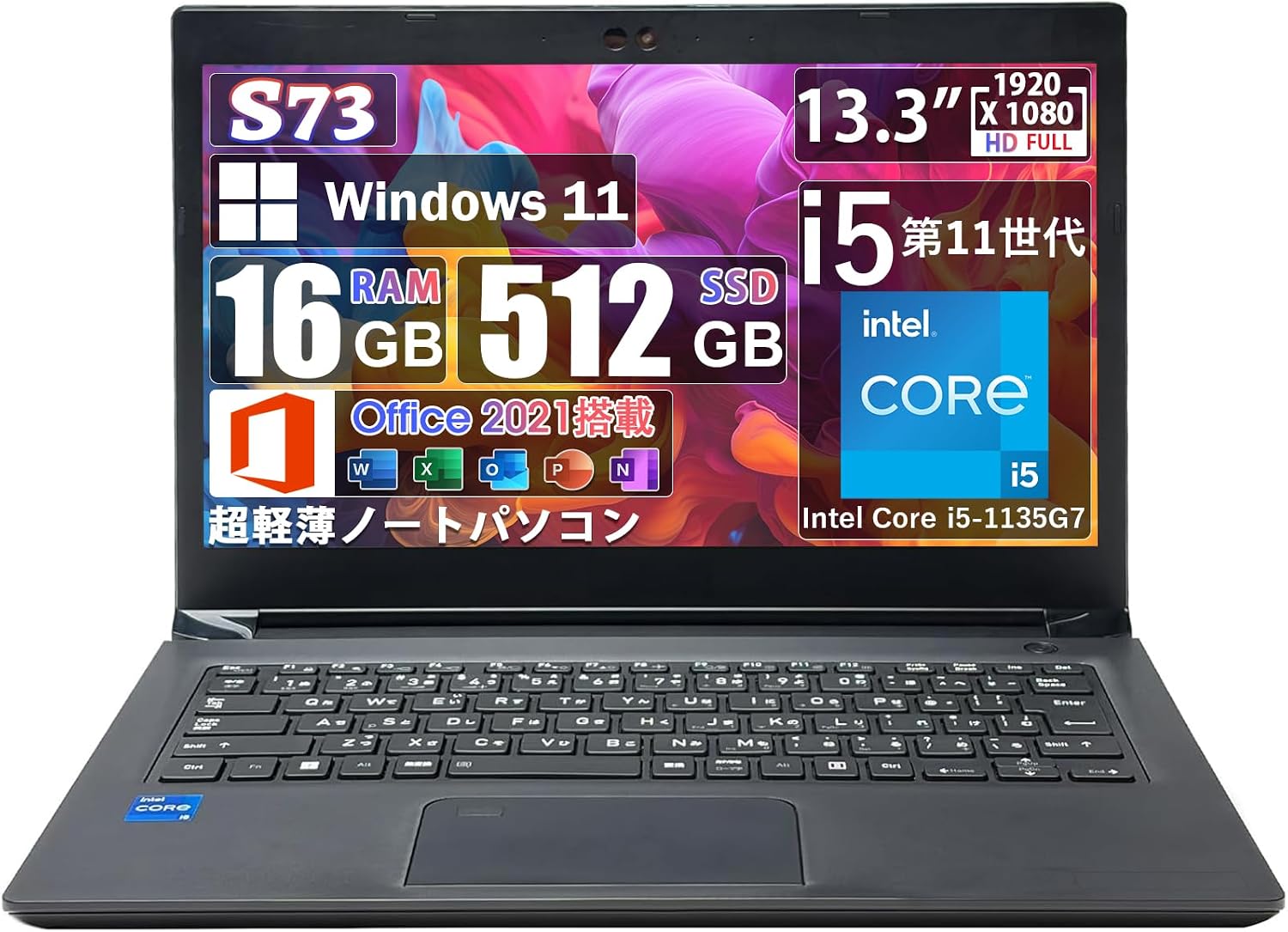
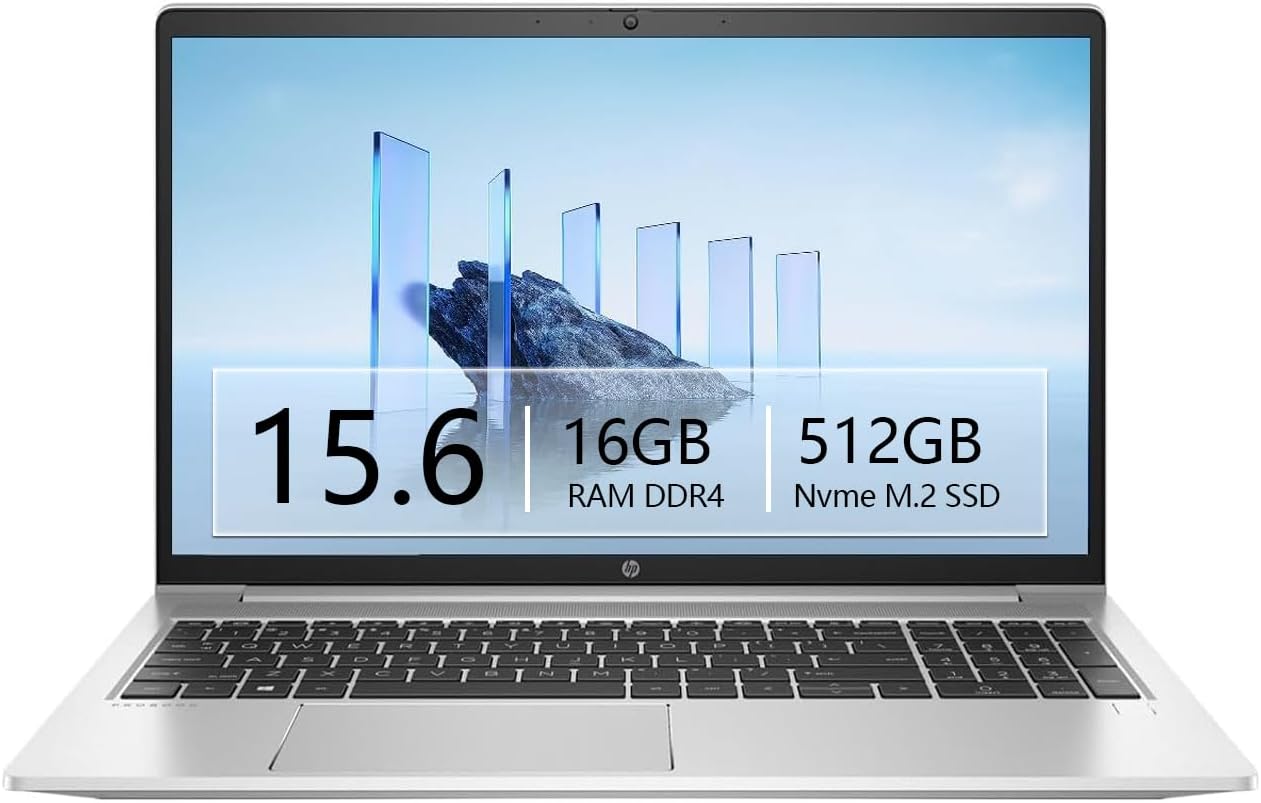
今回の掲載商品では、Surface Laptop 4、Let's note、東芝 S73、Dynabook、HP ProBook、ThinkPad、MonstaStorage、N5105搭載モデルが16GBです。ESBOOKとZRASUは8GBなので、同時に起動するアプリや保存するファイル量を決めてから選びます。
CPUは作業の種類と一緒に確認する
Core i5・i7は世代や型番によって仕様が違うため、名称だけで処理性能を断定せず、メモリ・SSD・用途と合わせて見ます。第8〜11世代Core i5や第11世代Core i7を搭載したモデルは、Office、Web会議、ブラウザを中心に比較しやすい構成です。
Intel N150やCeleron N5105・J4125は、省電力や価格を意識した候補として、文書作成、Web閲覧、動画視聴、会議など自分の作業内容に合うかを確認します。高負荷の動画編集や3Dゲームを主目的にする記事ではないため、専用GPUの有無が必要な人は別の構成も比較します。
画面サイズは移動するか、机に置くかで分ける
| 画面サイズ | 主な特徴 | 向いている使い方 |
|---|---|---|
| 12.1〜13.5インチ | 省スペースで持ち出しやすい | 家の中の移動、外出先、狭い机 |
| 14インチ | 表示面積と本体サイズのバランス | 自宅中心で、ときどき移動 |
| 15.6インチ | 大画面とテンキーを選びやすい | 据え置き、表計算、数字入力 |
Surface Laptop 4の3:2画面やLet's noteの1920×1200は、縦方向の表示量を重視したいときに比較できます。東芝 S73やN5105搭載モデルのFHDは、資料や表を標準的な横長画面で見る用途に向きます。
SSDは保存するファイルの量と整理頻度で決める
256GB SSDは、書類をクラウド中心で扱い、画像や動画を本体に大量保存しない使い方で候補になります。512GB SSDは、PDF、画像、資料、アプリを本体に置く期間を長くしたい場合に比べやすい容量です。
容量が大きいほどすべての作業が速くなるわけではありません。SSDの種類、OS、アプリ、保存するファイルの量が関係するため、容量と速度を分けて確認します。
Webカメラとマイクは会議前に使い方を決める
Webカメラ搭載モデルは、別のカメラを用意せずオンライン会議の準備を始めやすい候補です。Surface Laptop 4はHDカメラ、Let's note、東芝 S73、Dynabook、HP ProBook、ThinkPad、MonstaStorageにもWebカメラの記載があります。N5105搭載モデルは着脱式Webカメラなので、使わないときの保管方法まで決めます。
映像品質やマイク音質は、カメラの仕様だけでなく、部屋の明るさ、顔との距離、会議アプリの設定に左右されます。購入後に実際の会議で使う前に、カメラ、マイク、スピーカーをテストします。
HDMIとUSB Type-Cは接続する機器から見る
外部モニターやテレビへ映像を出すならHDMI、対応するドックや周辺機器を使うならUSB Type-Cを確認します。ただし、端子の形状が同じでも対応する機能が同じとは限らないため、商品ページに記載された用途と手持ちの機器を照合します。
USB-A、Bluetooth、Wi-Fiも、マウス、ヘッドセット、外付けストレージ、プリンターなどを使う場合の比較軸です。端子の数だけでなく、ケーブルを接続したときに机の上で邪魔にならないかも見ます。
用途別に選ぶなら
机を移動して仕事をする
家の中で書斎からリビングへ移動したり、外出先へ持ち出したりするなら、12.1〜13.3インチを比較します。Let's note CF-SV8は12.1インチで約1kg未満、東芝 S73は13.3インチで約890gなので、画面の縦方向を優先するか、表示面積と軽さを両立するかで分けられます。
Surface Laptop 4は13.5インチで3:2の表示、タッチ操作、16GBメモリを備えます。タッチ操作を使うか、256GBで仕事のファイルを管理できるかを確認して候補にします。
14インチで書類とWeb会議を使う
14インチは、15.6インチほど机の幅を取らず、12インチ台より資料を広げやすい範囲です。ESBOOKはFHD IPS、8GB、512GB、Office 2024、Webカメラ、ワイヤレスマウスがまとまっています。ZRASUは8GB・256GB、Type-C・HDMI、Office 2024という構成なので、保存容量とキーボード配列を比較します。
表計算や数字入力を机で行う
表計算や会計ソフトなどで数字を多く入力するなら、15.6インチとテンキーの組み合わせが候補です。Dynabook BJ65、HP ProBook 450 G8、ThinkPad L590、MonstaStorage、N5105搭載モデルは、商品ページにテンキーの記載があります。
同じ15.6インチでも、Core i5、N150、Celeron N5105などCPUが異なります。Officeとブラウザを中心にするのか、資料を多く保存するのか、Webカメラや指紋認証を使うのかでカードを比べます。
外部モニターで作業領域を広げる
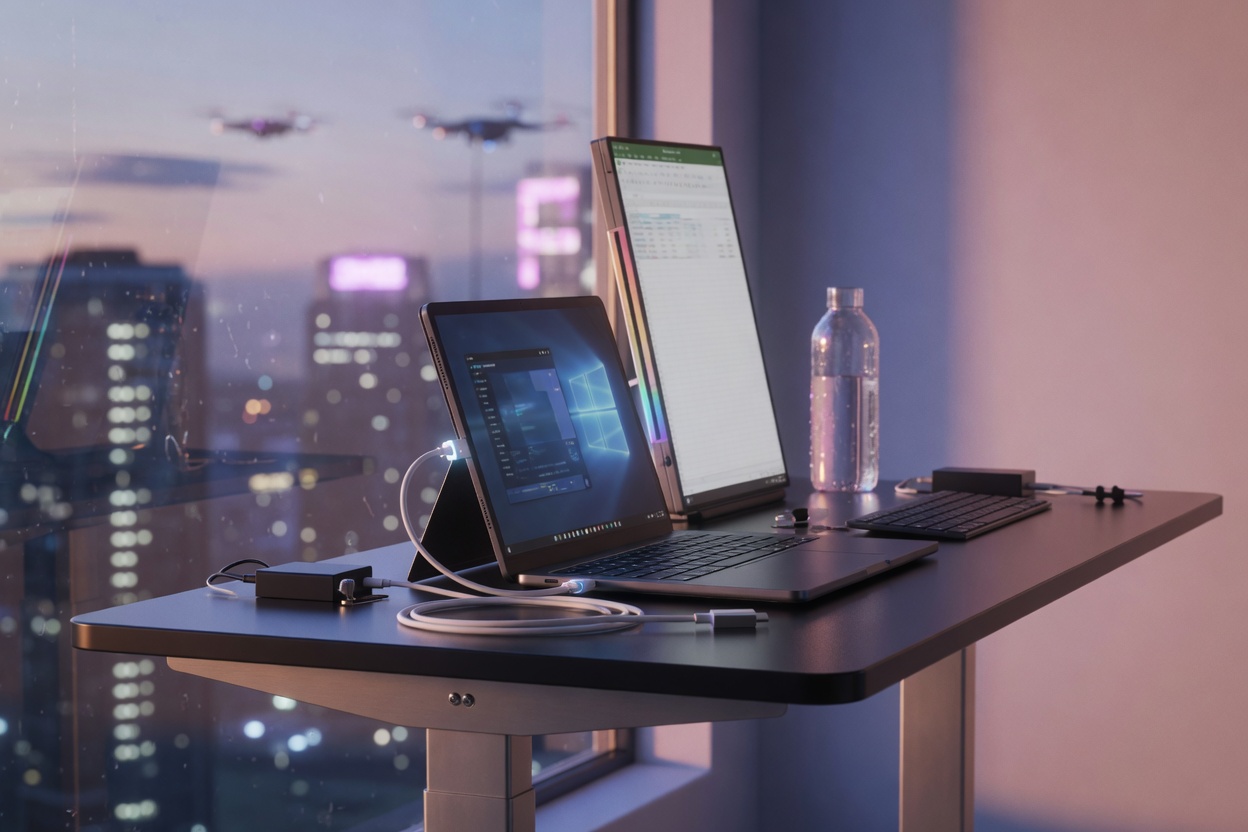
ノートパソコンの画面に会議を表示し、外部モニターへ資料を置くならHDMIやUSB Type-Cを確認します。HP ProBook、Let's note、東芝 S73、N5105搭載モデルなど、映像出力に使える端子を商品ページで確認できる候補があります。
外部モニターを常設する場合は、ノートパソコンの画面サイズを少し小さくして机の奥行きを確保する方法もあります。反対に、外出先で本体だけを使うなら、13インチ前後の表示量とキーボードの打ちやすさを優先します。
購入後に整えたい在宅ワーク環境
OSとOfficeを設定する
Wi-Fiへ接続したら、Windowsの更新、必要なアプリ、セキュリティ設定を確認します。Office搭載モデルは、商品ページに記載されたOfficeの種類と認証方法を確認し、Word、Excel、PowerPointなど仕事で使うソフトが揃っているかを設定後に確かめます。
カメラとマイクを会議前にテストする
会議アプリの設定画面で、カメラ映像、マイク入力、スピーカー出力を一つずつ確認します。画面を目線に近づけるためにスタンドを使うときは、カメラの角度とマイクの位置が変わるため、設置後にもう一度テストします。
外部機器のケーブルを整理する
HDMI、USB Type-C、USB-A、電源ケーブルを使う場合は、机の左右どちらから接続するかを決めておきます。外部モニター、マウス、ヘッドセットを常設するなら、ケーブルの長さと端子の干渉を確認してから配置します。
指紋認証や顔認証を登録する
Surface Laptop 4の顔認証、ThinkPad L590やN5105搭載モデルの指紋認証など、生体認証の記載があるモデルは、Windowsの設定で登録しておくとログイン方法を選べます。仕事用のアカウントやファイルを扱う端末では、画面ロックと更新も合わせて設定します。