最大速度は、PC側のUSB規格と一組で見る
外付けSSDの「最大2,000MB/s」「最大1,050MB/s」という数字は、対応するUSB規格、ケーブル、測定ファイルなどの条件がそろったときの値です。
- USB 20Gbps:ESD410Cの最大2,000MB/sを使うための条件
- USB 10Gbps:EXCERIA PLUS G2、Extreme Portable SSD、SSD-PHPなどの中心
- USB 5Gbps:高速SSDを接続しても、端子側の上限が先に効く
接続先がUSB 10Gbpsまでなら、20Gbps対応SSDへ替えても最大速度の差をそのまま使えません。PCの仕様表で端子ごとの速度を分けてから、SSDの規格を合わせます。
USB-C対応でも、ケーブルの組み合わせは異なる
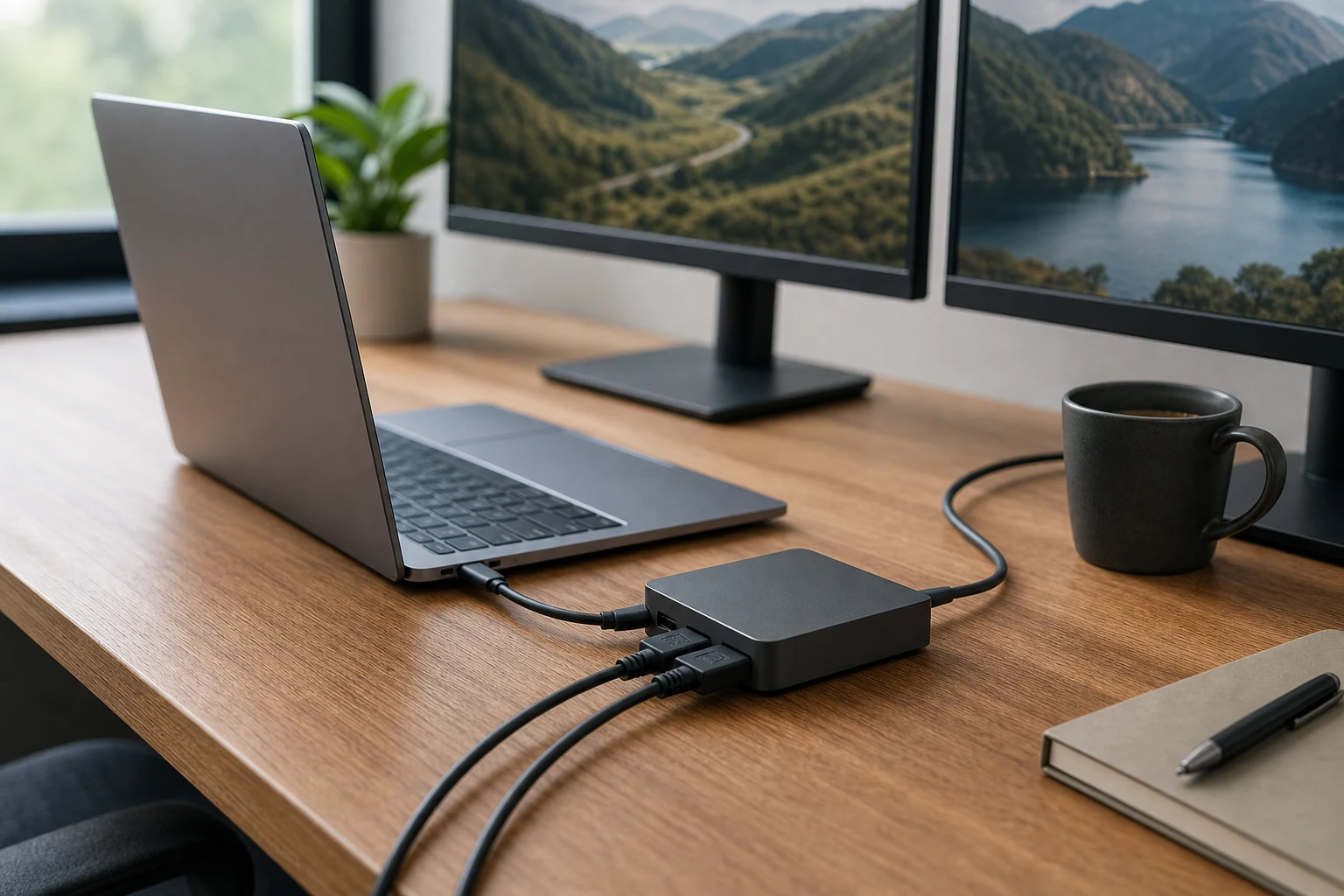
USB-Cは端子の形を示し、速度や付属ケーブルまでは決まりません。ESD410CはUSB-C to USB-C、EXCERIA PLUS G2とSSD-PHPはUSB-C to CとUSB-C to Aの両方を備えます。
ESD-EMAとSSD-PUTはUSB-Aへ直接挿すため、ケーブルを減らせます。その代わり、隣の端子との間隔と、接続中に本体へ触れたときの荷重を考える必要があります。
耐久性は、IP等級と落下条件を分ける
同じ「持ち運び向け」でも、保護の内容は異なります。
- Extreme Portable SSD:IP65と3m落下保護
- SSD-PHP:IP55とMIL規格準拠の耐衝撃
- ESD410C:IPX5と3m落下試験
- EXCERIA PLUS G2:MIL-STD-810Hの落下試験に準拠
IP65は防塵と防水、IPX5は防水のみを等級で示します。どのモデルも端子が濡れた状態で接続する使い方を前提にしません。
1TBと2TBは、撮影量と複製間隔で分ける
同じシリーズの1TBと2TBは、外形寸法と最大速度が共通する場合があります。EXCERIA PLUS G2とSSD-PHPは、容量を増やしても携帯時の形はほぼ変わりません。
1回の撮影量が100GBで、撮影のたびに別の保存先へ複製するなら1TBでも複数回分を残せます。長期の旅行や連日の動画撮影で移し替える日を減らすなら、2TBの方が空き容量を管理する回数を減らせます。
SSDを作業用にして、複製先を分ける
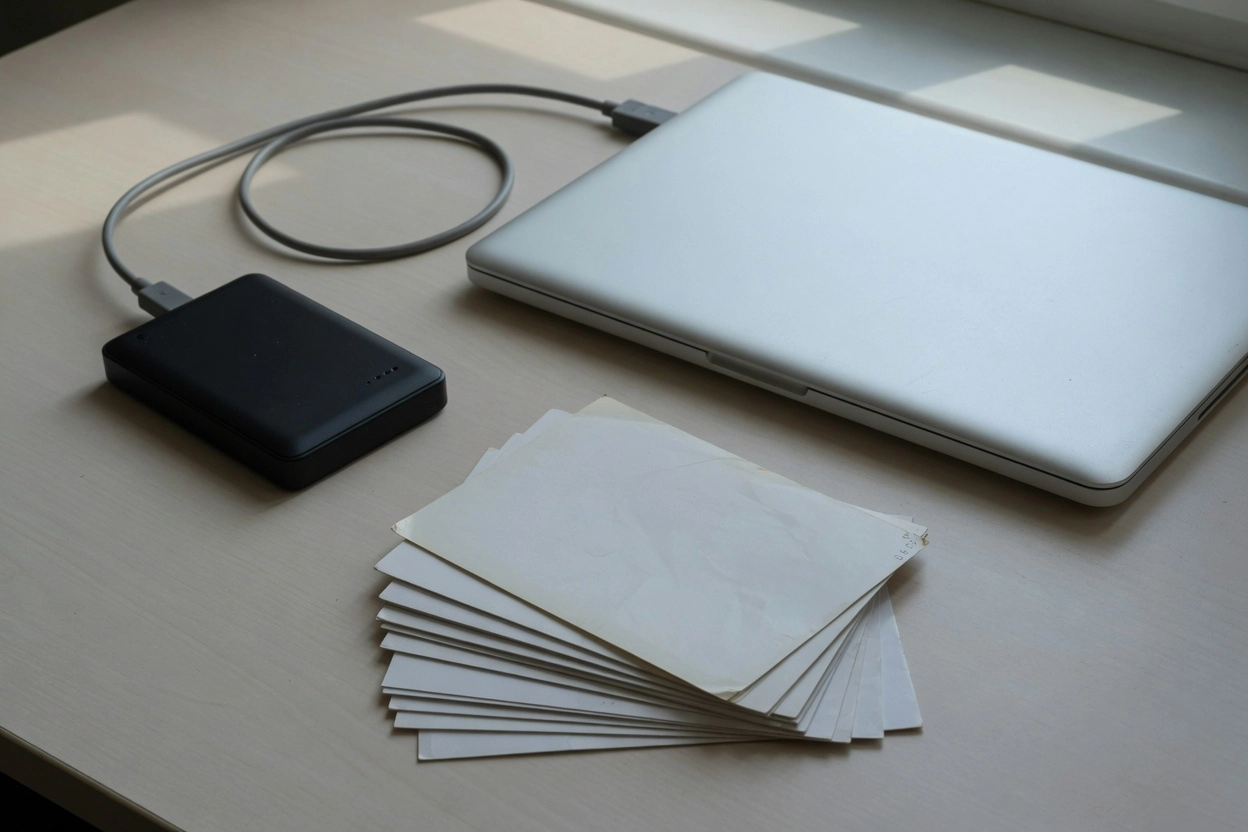
外付けSSDは、カメラやPCからデータを移す作業用として便利です。ただし、SSD一台だけへ移して元データを消すと、紛失や故障の影響が一台へ集中します。
撮影後は、PC本体、据え置きドライブ、NAS、クラウドなど、別の保存先へもう一つ複製します。持ち運ぶSSDと保管用の保存先を分けると、速度と容量をそれぞれの役割で選べます。