先に結論:テレビの解像度と通信方法を先に決める
動画視聴用のストリーミング端末は、テレビのHDMI端子へ接続して、テレビ内蔵機能とは別のOSやアプリ、音声検索、キャスト機能を使うための機器です。選ぶときは、まずテレビが4KかフルHDかを確認し、次にWi-Fiでつなぐのか、有線LANを使うのかを決めます。
フルHDテレビならHD対応端末で必要な画質を確保しやすく、4Kテレビなら4K HDR対応端末を比較します。ただし、4K端末を選ぶだけで4K表示になるわけではありません。テレビ、HDMI端子、配信サービス、作品、ネットワークがそれぞれ条件を満たす必要があります。
ストリーミング端末の選び方
4KかHDかはテレビ側の解像度と合わせる
4K対応端末は、4Kテレビと対応コンテンツを組み合わせたときに高精細な出力を選べるモデルです。Dolby VisionやHDR10+などのHDR規格も、テレビや音響機器、作品側の対応が必要になります。
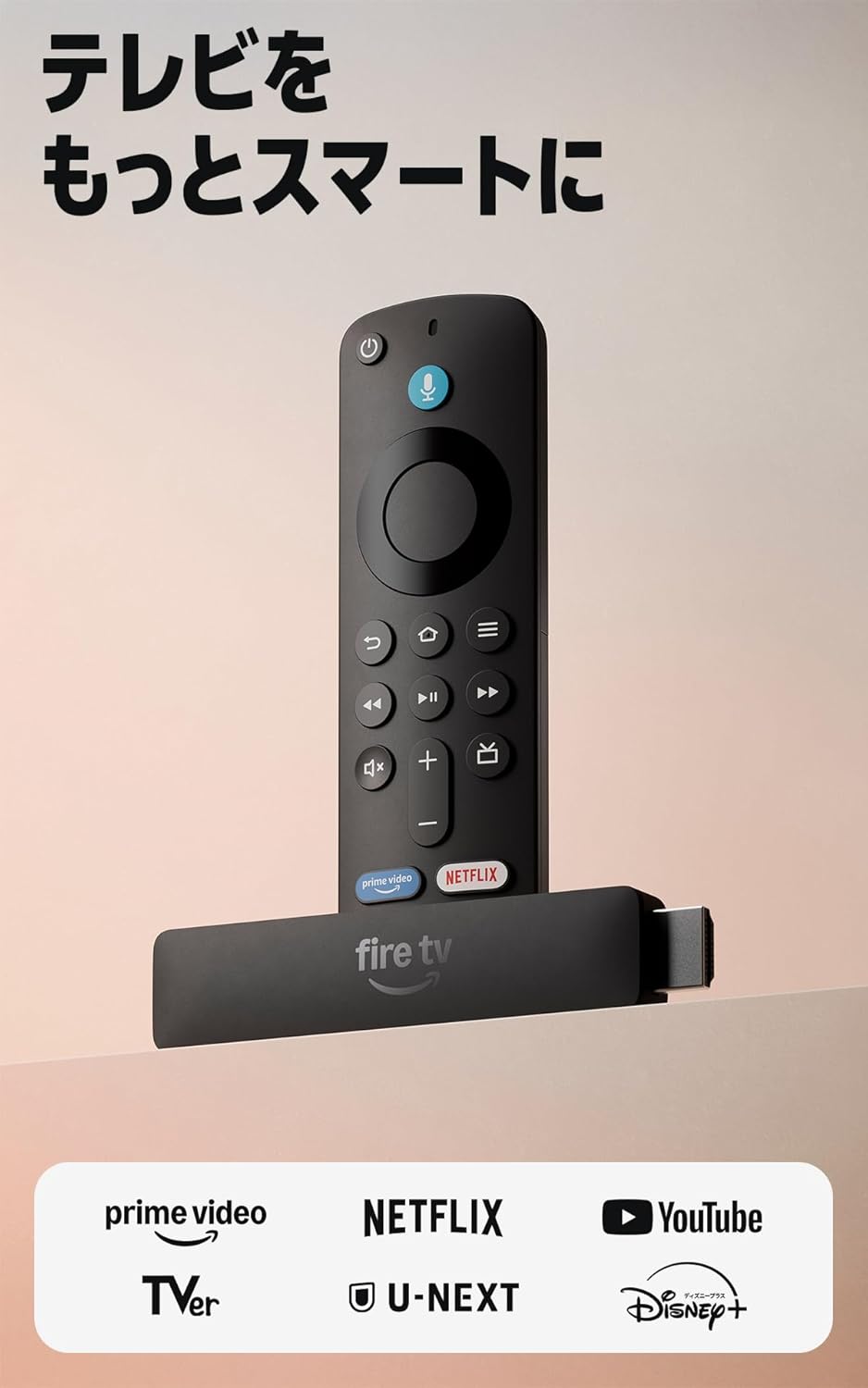
フルHDやHDテレビで使うなら、Fire TV Stick HDのようなHD対応端末が比較しやすい候補です。将来テレビを4Kへ買い替える予定がある場合は、端末を長く使う期間と予算を考えて4Kモデルも候補にします。
Wi-Fiの規格と有線LANを使い分ける
テレビとルーターが近く、配線を増やしたくないならWi-Fi接続が扱いやすい選択肢です。Wi-Fi 6や6E対応端末は、対応ルーターと組み合わせることで規格上の違いを活かせます。
動画が止まる場所でルーターからLANケーブルを引けるなら、Google TV StreamerやApple TV 4Kのような有線LAN対応モデルが候補になります。端末の仕様だけでなく、ルーターの位置、壁、同時接続機器も通信状態に影響します。
スティック型と据え置き型は配線と置き場所で決める
スティック型やドングル型はテレビの背面に隠しやすく、設置面を取りにくい形状です。一方でHDMI端子の隣に機器がある場合や、テレビの背面が壁に近い場合は、端子の向きと延長方法を確認します。
Fire TV Cube、Google TV Streamer、Apple TV 4Kはテレビ台へ置くタイプです。本体を置く面が必要になる代わりに、有線LAN、HDMI入力、スマートホーム連携など、配線を整理しながら使える機能があります。
リモコンと音声アシスタントは普段の機器に合わせる
Alexaを使っている家庭ならFire TV、GoogleアシスタントやGoogle Castを使うならGoogle TV系、iPhoneやiPadとの連携を優先するならApple TV 4Kというように、普段の機器と揃えると検索やキャストの操作が分かりやすくなります。
音声検索だけでなく、テレビの電源・音量操作、よく使うサービスへのショートカット、Bluetooth機器との接続も確認します。画面キーボードで作品名を入力する頻度が高い人ほど、音声リモコンの違いを見比べる価値があります。
観たい動画サービスとキャスト機能を確認する
端末が対応するアプリやキャスト方式は、OSによって異なります。Prime Video、Netflix、YouTube、TVer、U-NEXTなど、日常的に見るサービスが使えるかを確認してから、4Kや音声規格を比較します。
スマートフォンから画面や動画を映すなら、Google CastやAirPlayなど、スマートフォン側と端末側の組み合わせも確認します。キャストを使う場合は同じWi-Fiへ接続し、アプリが対象機能に対応している必要があります。
仕様の違いを比較する
| 比較軸 | 確認すること | 向いている選び方 |
|---|---|---|
| 解像度 | 4K、フルHD、HDとテレビ側の上限 | テレビの解像度に合わせる |
| 通信 | 2.4GHz、5GHz、Wi-Fi 6・6E、有線LAN | 配線を減らすか安定性を優先するかで決める |
| 形状 | HDMI直挿し、ドングル、据え置き | テレビ背面の空きとテレビ台の有無を見る |
| 操作 | Alexa、Googleアシスタント、Siri、テレビ操作 | 普段使うスマートフォンや家電に合わせる |
| 給電 | USB、USB-C、電源アダプター | コンセントとケーブルの長さを確認する |
用途別に選ぶなら
フルHDのテレビでネット動画を始めるなら、HD出力のFire TV Stick HDが設置しやすい候補です。4KテレビでWi-Fi接続を使うならFire TV Stick 4Kシリーズ、Chromecast with Google TV 4K、Anker Nebula 4K Streaming Dongleなどを、HDRや音声規格も含めて比較します。
Wi-Fiの混雑やルーターとの距離が気になる場合は、有線LANを使えるGoogle TV StreamerやApple TV 4Kが候補になります。Apple製品との連携を中心にするか、Google Castを中心にするかで、日常の検索や写真・動画の表示方法も変わります。
テレビ台に機器を置けるなら、Fire TV Cubeのような音声操作やHDMI入力を持つ据え置き型も選べます。テレビ背面をすっきりさせたい場合は、スティック型やドングル型で、電源アダプターとHDMI端子の位置だけ先に確認します。
購入後に確認したい接続と設定
端末を接続する前に、テレビのHDMI端子の空きと、電源アダプターを置く場所を決めます。隣の端子や壁と干渉する場合は、端末やケーブルを無理に曲げず、付属の延長方法を使います。
初期設定ではWi-Fiまたは有線LANを選び、OSの更新とアカウントのログインを行います。動画サービスのログイン情報を整理しておくと、リモコンや音声検索を使い始めるまでの作業が少なくなります。
4KやHDRを使う場合は、端末の表示設定だけでなくテレビの入力設定も確認します。サウンドバーやAVアンプをつなぐ場合は、テレビと音響機器の対応規格、HDMIの接続順も合わせて確認します。